


Личный кабинет ФРМР: как войти и что в нём делать медработнику


Через личный кабинет ФРМР медработник подаёт заявление на аккредитацию и следит за его статусом
Что такое личный кабинет медицинского работника ФРМР
ФРМР - федеральный регистр медицинских и фармацевтических работников. Это часть ЕГИСЗ, единой государственной информационной системы в сфере здравоохранения. Положение о ней утверждено постановлением Правительства РФ от 09.02.2022 № 140, и среди задач регистра там прямо названо ведение личного кабинета медицинского и фармацевтического работника.
Личный кабинет ФРМР нужен медработнику прежде всего для аккредитации. Через него:
- подают заявление на периодическую или первичную аккредитацию;
- следят за статусом заявления и читают ответ Федерального аккредитационного центра (ФАЦ);
- сверяют сведения о себе: образование, место работы, стаж, документы.
Важно понимать с самого начала: кабинет Вы не создаёте сами. По приказу Минздрава от 28.10.2022 № 708н он появляется вместе с записью о Вас в регистре, а запись вносит работодатель, образовательная организация или система по протоколу аккредитационной комиссии. Если записи нет, войти будет некуда. Что делать в этом случае, мы разобрали в статье регистрация в ФРМР: что делать, если Вас нет в реестре.
Как войти в личный кабинет ФРМР через Госуслуги
Вход в ФРМР в личный кабинет медицинского работника идёт только через Госуслуги, отдельного логина у регистра нет. Адрес кабинета: lkmr.egisz.rosminzdrav.ru, это же написано в памятке ФАЦ.
- Найдите сайт. Наберите в поиске «фрмр» и откройте результат с адресом lkmr.egisz.rosminzdrav.ru. Проверяйте именно адрес: рядом в выдаче стоят другие страницы про ФРМР.
- Нажмите «Войти» на стартовой странице.
- Войдите в Госуслуги: телефон, почта или СНИЛС и пароль.
- Подтвердите вход кодом, который придёт в MAX или по СМС.
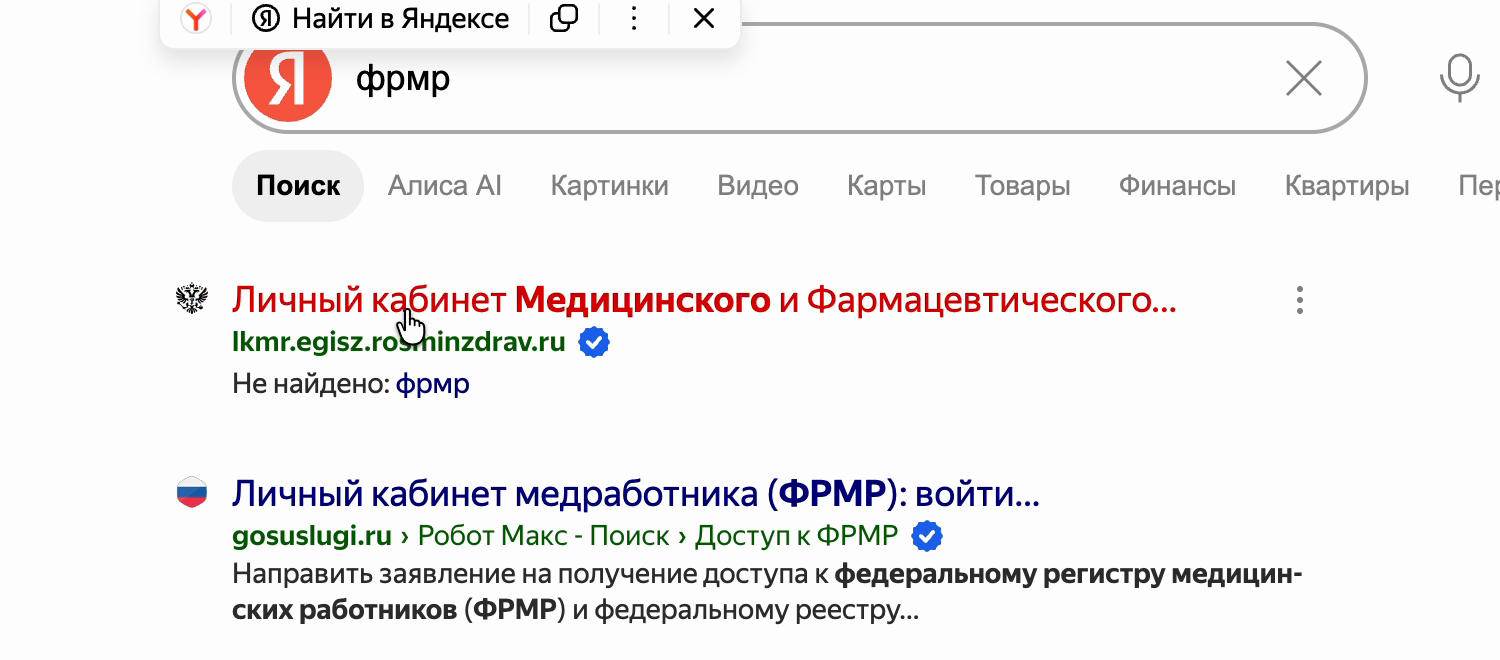
Шаг 1. Ищите результат с адресом lkmr.egisz.rosminzdrav.ru
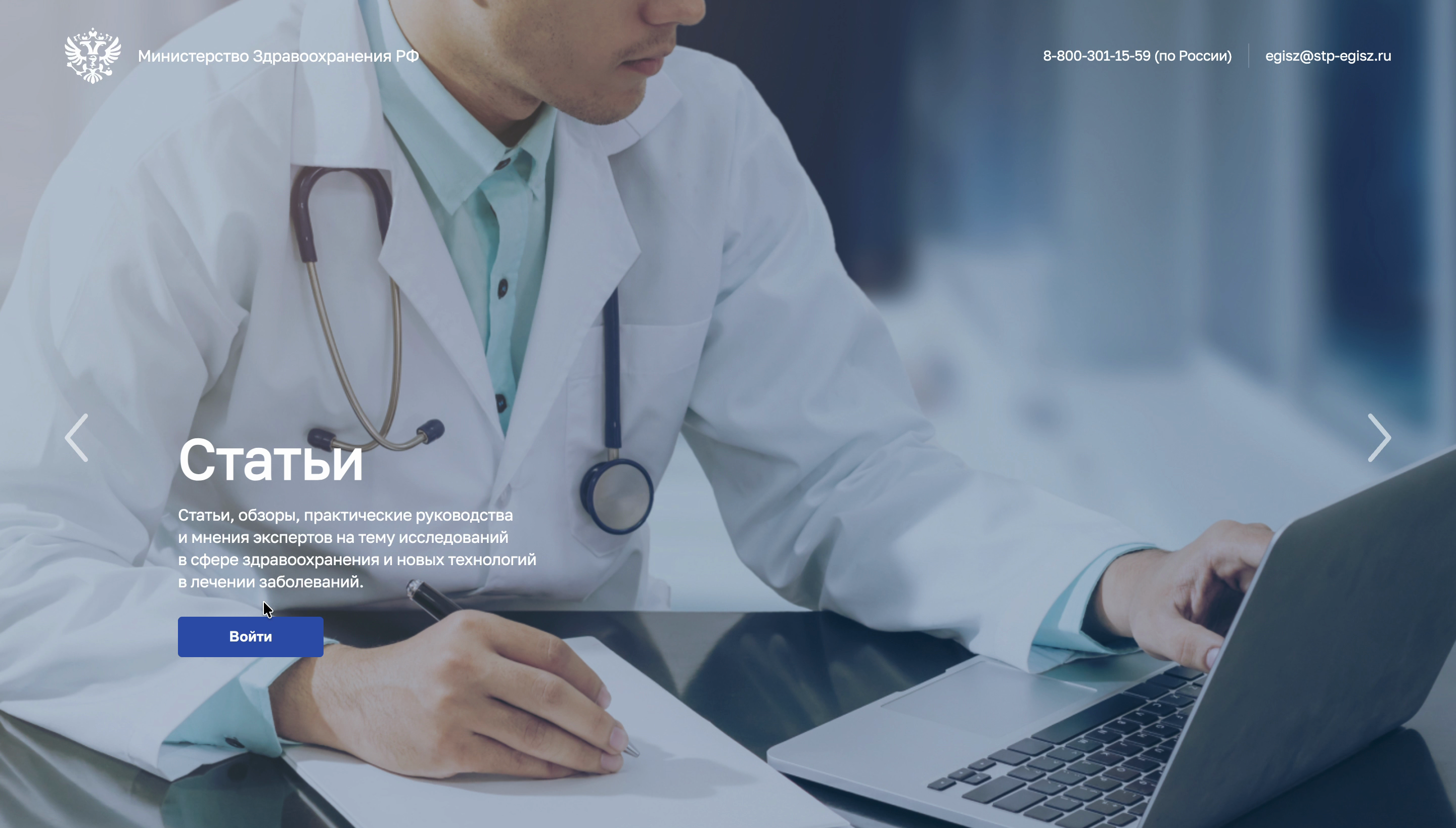
Шаг 2. Кнопка «Войти» внизу слева, телефон и почта поддержки ЕГИСЗ в правом верхнем углу
Из практики: портал бывает долго грузится и иногда открывается не с первого раза. Обновите страницу. Работать с Госуслугами и ФРМР лучше без VPN. Если кабинет не открывается совсем, пройдите по списку из статьи не работает личный кабинет ФРМР: что проверить самому.
Что Вы увидите после входа и где меню
После входа открывается главный экран «Аккредитация» с подписью «Подача заявлений на аккредитацию и отслеживание статуса рассмотрения заявлений». Ссылка «Аккредитация» есть и в синей шапке сверху: по ней Вы попадёте к заявлениям и портфолио.
По памятке ФАЦ такой экран означает, что всё в порядке: кабинет есть и можно подавать документы. Если же после входа сразу открывается «Заявление на аккредитацию», личного кабинета у Вас нет, записи в регистре нет, и нужно идти к работодателю.
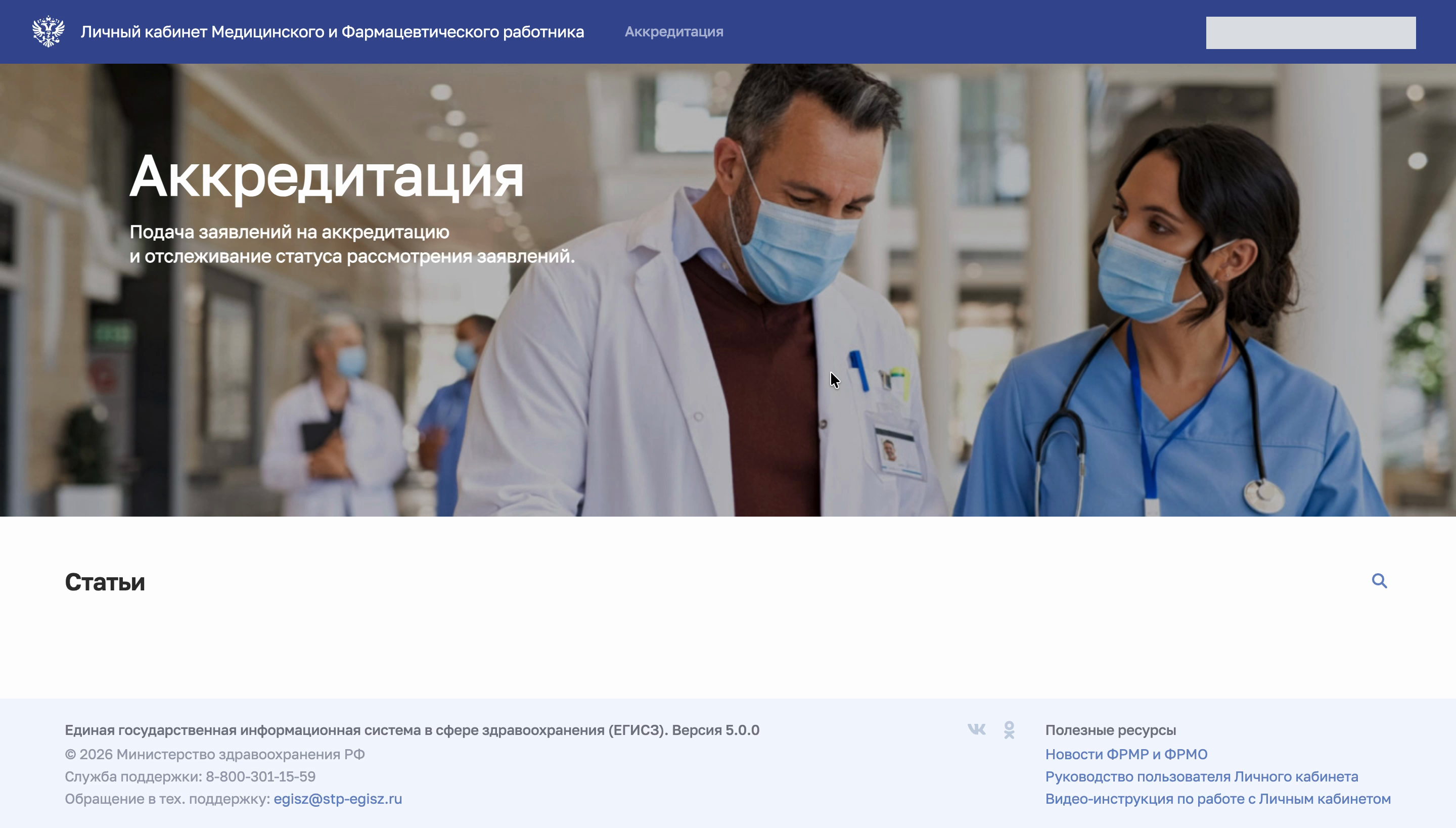
Главный экран кабинета. Внизу ссылки на руководство пользователя и видео-инструкцию
В правом верхнем углу колокольчик (уведомления) и значок человека с Вашим именем. Нажмите на имя, откроется меню:
- Профиль - карточка с Вашими данными;
- Документы - паспорт, СНИЛС и другие документы;
- Адреса;
- Настройки;
- Выход.
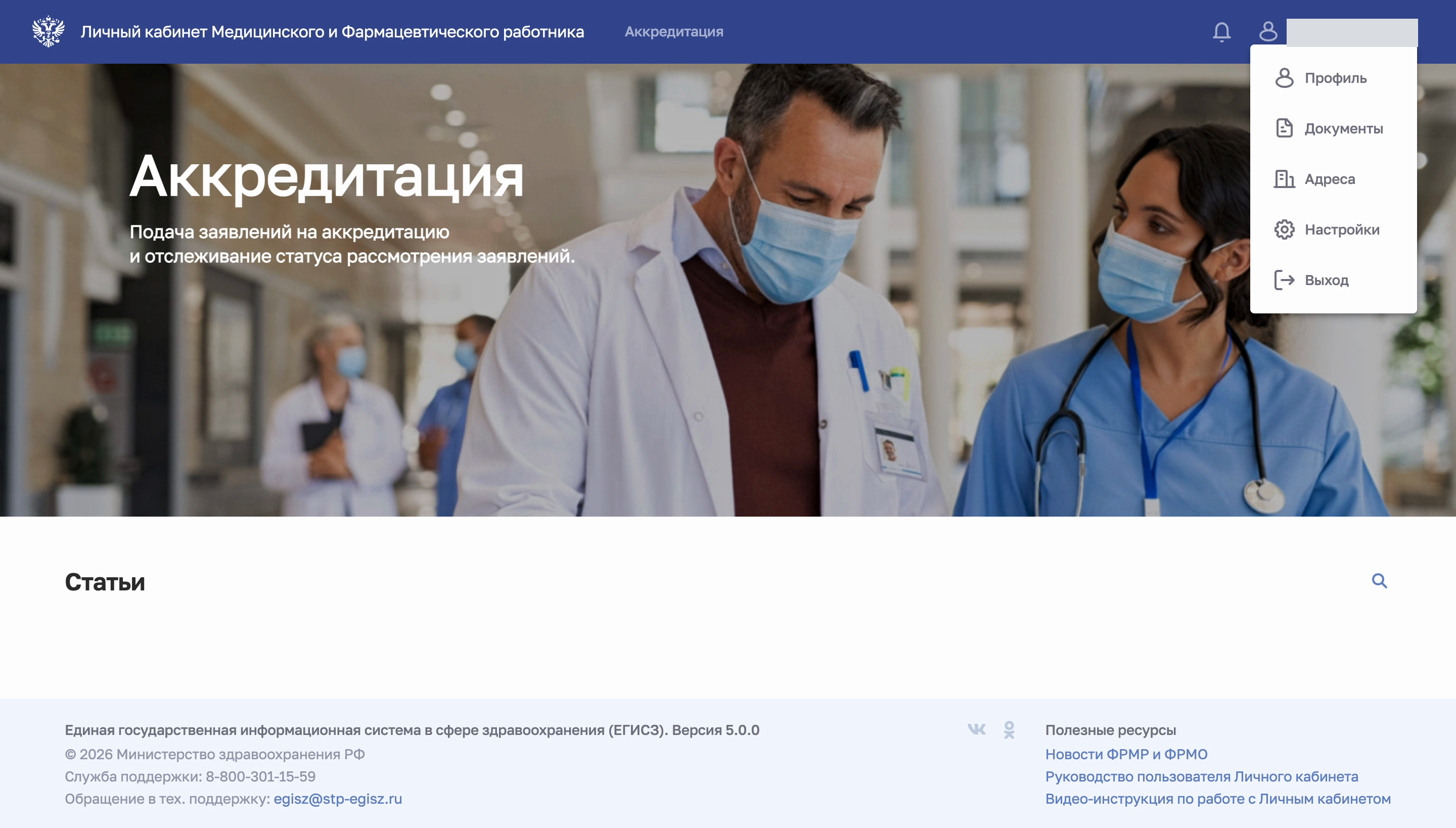
Меню открывается по клику на имя в правом верхнем углу
Внизу каждой страницы, в блоке «Полезные ресурсы», лежат официальное «Руководство пользователя Личного кабинета» и видео-инструкция. Если кнопка у Вас выглядит иначе, чем на наших снимках, сверяйтесь с ними: интерфейс обновляется.
ФРМР, личный кабинет и аккредитация: заявления и статусы
Раздел «Аккредитация» делится на два пункта слева: «Портфолио» и «Заявления». В портфолио собраны сведения о работе и образовании, которые внесли организации. В заявлениях видна история Ваших подач на аккредитацию.
У каждого заявления есть статус:
- «На рассмотрении» - заявление подано, ответа ещё нет;
- «Аккредитация пройдена» - отмечен зелёным;
- отказ - отмечается красным, причину пишут в уведомлении.
Новое заявление создаётся кнопкой «Добавить заявление» в правом верхнем углу. Она предлагает два варианта: на периодическую аккредитацию или на первичную или первичную специализированную. Рядом кнопка «Получить выписку».
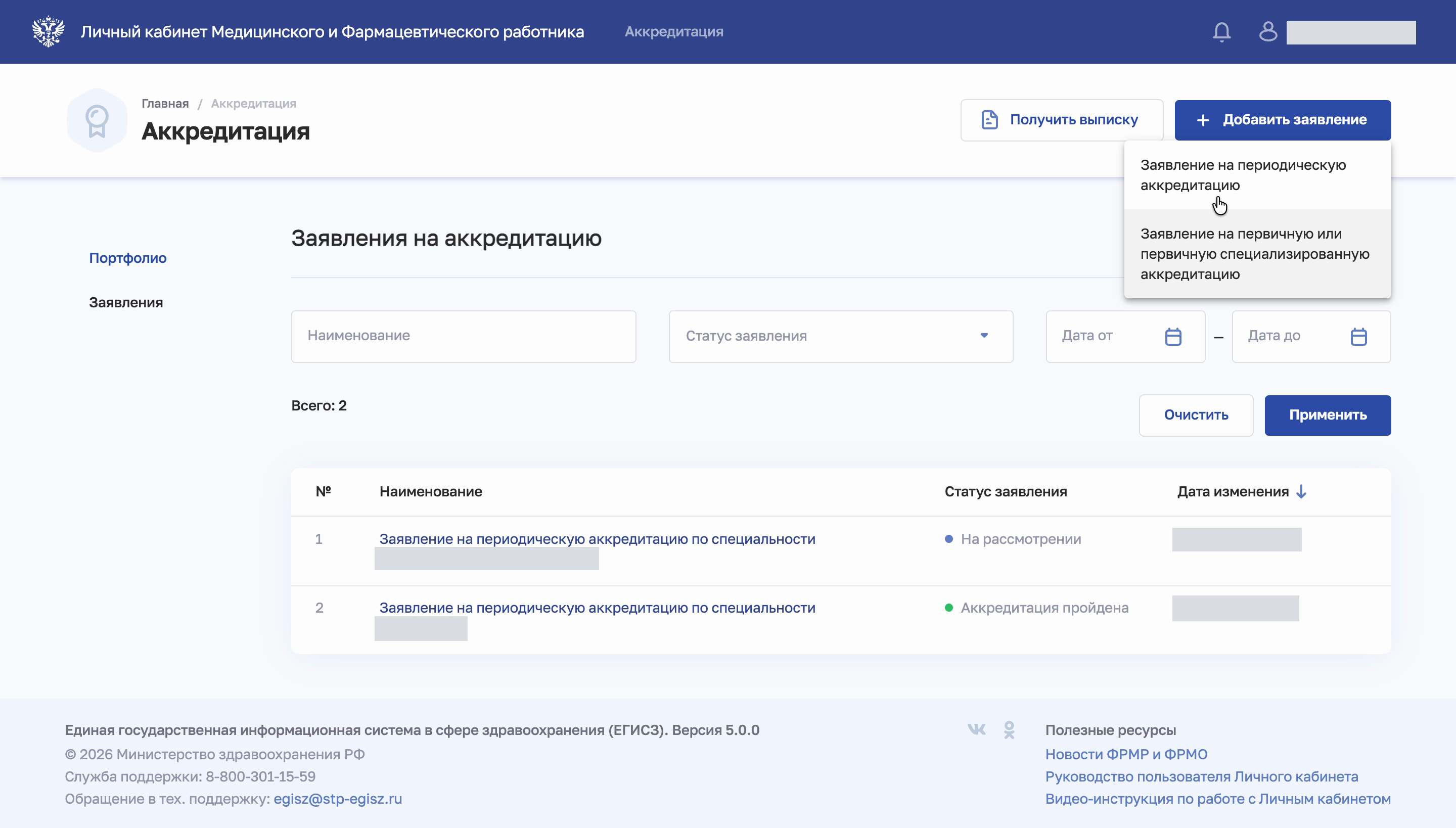
Статусы «На рассмотрении» и «Аккредитация пройдена», справа выбор вида заявления
Само заявление проходит несколько шагов: персональные данные, образование и опыт работы, отчёт, вложения, согласие. Какие документы приложить, подсказывает сам кабинет, а общий порядок мы разбирали в пошаговой инструкции по подаче документов на периодическую аккредитацию. Для периодической аккредитации понадобится и отчёт о профессиональной деятельности.
Уведомления: где прочитать ответ ФАЦ
Ответ на заявление приходит в раздел «Уведомления», он открывается по колокольчику в шапке. Справа есть фильтры по типу и датам, если сообщений много. Если ФАЦ отказал, в уведомлении написана конкретная причина.
На снимке ниже реальный отказ. Причин две:
- ФИО в сведениях о трудовой деятельности из Социального фонда (СТД-СФР) не совпали с копией паспорта;
- копии плохого качества: нечёткие, без реквизитов, отсканированы частично.
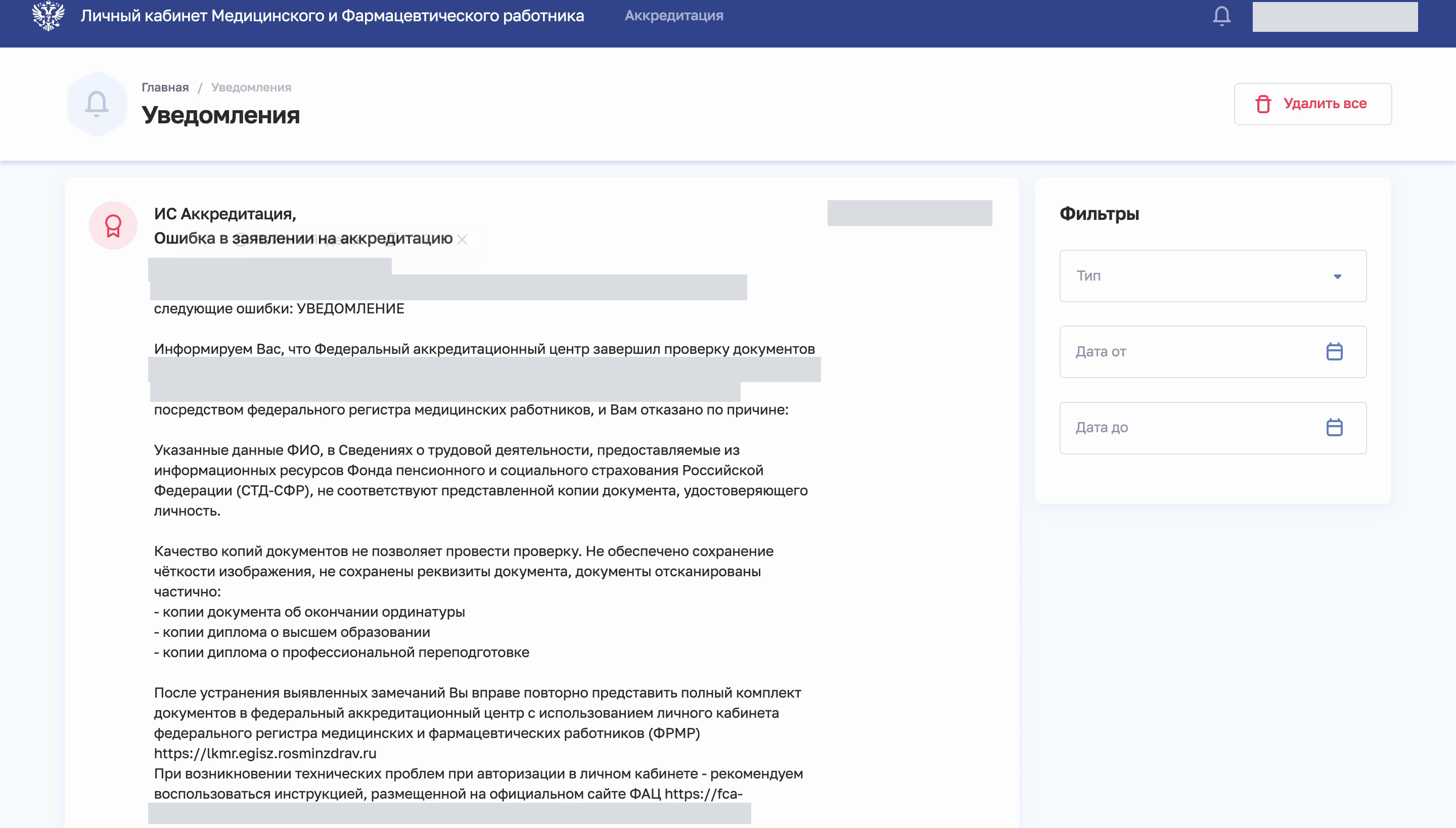
Причина отказа написана в уведомлении. Личные данные на снимке закрыты
В конце такого уведомления сказано, что после устранения замечаний можно повторно подать полный комплект документов через тот же кабинет. Поэтому уведомление читайте целиком: по нему понятно, что именно переделать. Нечитаемый скан переснимите, расхождение в данных исправляйте там, откуда оно пришло. Если до заседания комиссии мало времени, сверьтесь со сроками по положению об аккредитации.
Профиль и документы: карточка медицинского работника
Пункт «Профиль» открывает «Карточку сотрудника». В ней уникальный номер реестровой записи (OID), пол, дата и место рождения, гражданство, контактные данные. Справа отмечены СНИЛС и ИНН со статусом проверки: красный крестик или оранжевый восклицательный знак значат, что проверка не пройдена или её статус не указан. Здесь же «QR-визитка» и кнопка «Сообщить о неточности».
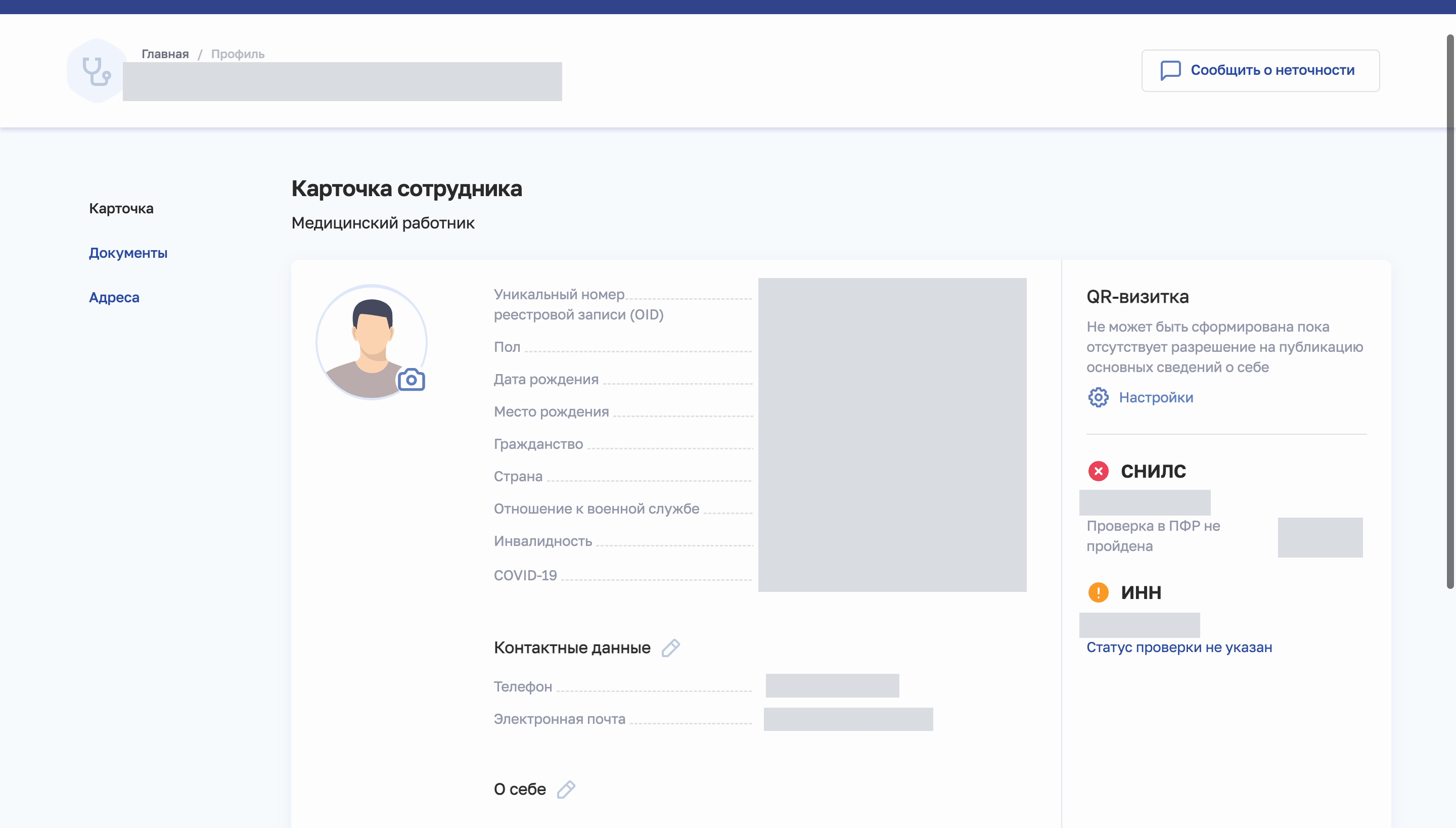
Карточка сотрудника. Все личные данные на снимке закрыты
Основные сведения карточки, как и образование с местом работы, вносит организация. Зато в пункте «Документы» Вы сами можете добавить свои документы, например паспорт или СНИЛС: карточка «Новый документ», кнопка «Добавить». Кабинет так и пишет: «Добавьте документы, чтобы они всегда были у вас под рукой».
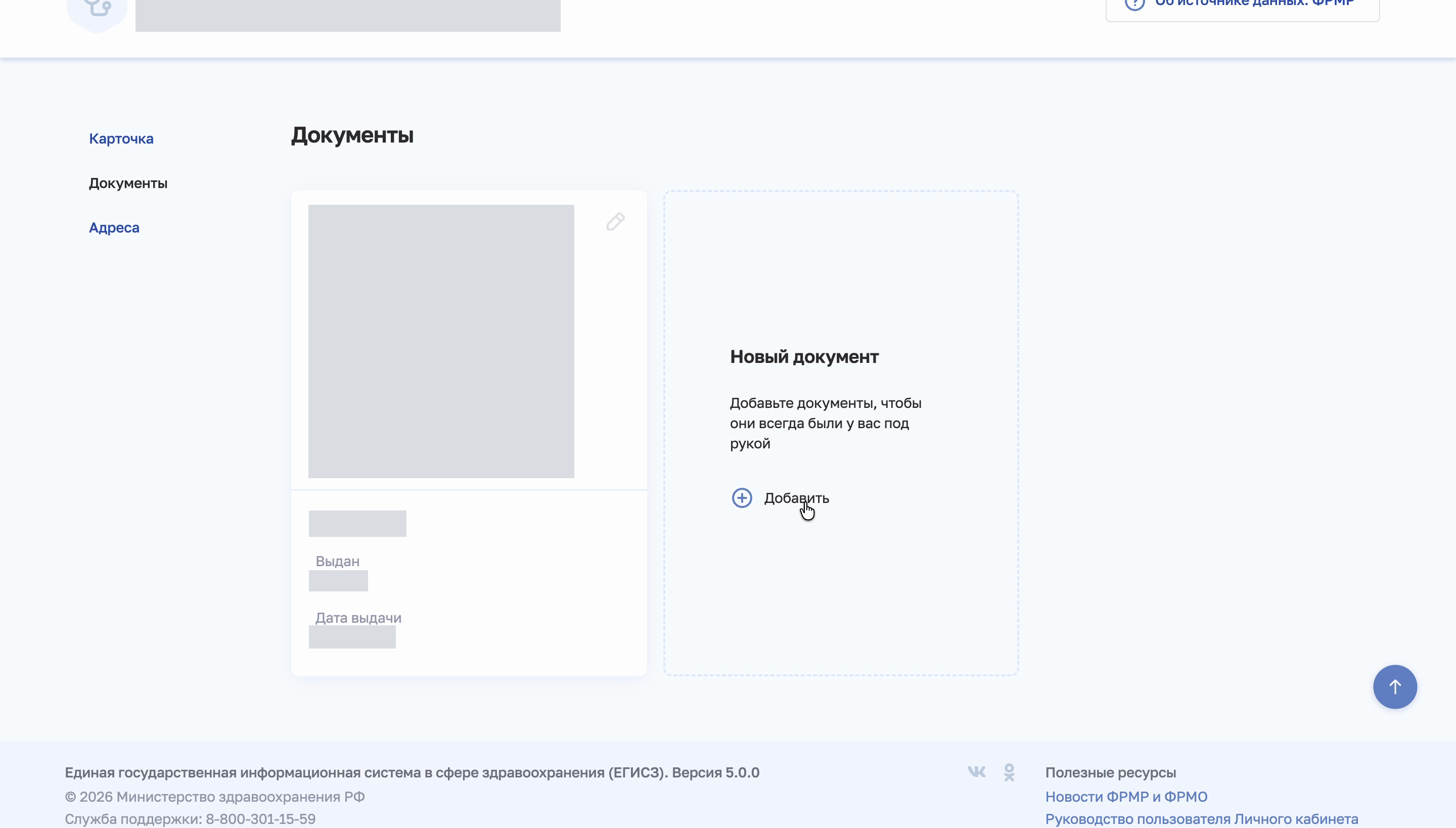
Свои документы в профиль медработник добавляет сам
Перед подачей на аккредитацию проверьте и портфолио: всё ли образование на месте, есть ли нужные удостоверения о повышении квалификации. Что в нём должно быть, мы собрали в статье портфолио для аккредитации.
Кто исправляет ошибки в кабинете и куда обращаться
Самая частая ошибка - искать в кабинете кнопку, которой там нет. Основные сведения, данные об образовании и о трудоустройстве в ФРМР вносят организации: работодатель, образовательная организация или уполномоченный орган региона. По приказу 708н на внесение сведений после заключения трудового договора и на их обновление у организации 3 рабочих дня.
Куда идти с проблемой:
- нет места работы, должности или стажа - в отдел кадров своей организации;
- нет диплома или удостоверения - к работодателю или в организацию, которая выдала документ;
- кабинет не открывается, ошибка входа - в службу поддержки ЕГИСЗ: 8-800-301-15-59, egisz@stp-egisz.ru, портал support.egisz.rosminzdrav.ru;
- вопрос по уже поданному заявлению - в ФАЦ через fca-rosminzdrav.ru.
Чем ФРМР отличается от реестра организаций и почему без него работодатель не внесёт Вас, рассказано в статье ФРМР и ФРМО: в чём разница. Если записи о Вас так и нет, а срок поджимает, документы на периодическую аккредитацию можно отправить почтой: это предусматривает пункт 88 Положения об аккредитации специалистов (приказ Минздрава от 28.10.2022 № 709н). Что не так в Вашем случае, решают работодатель, поддержка ЕГИСЗ и ФАЦ: проверяйте у них.
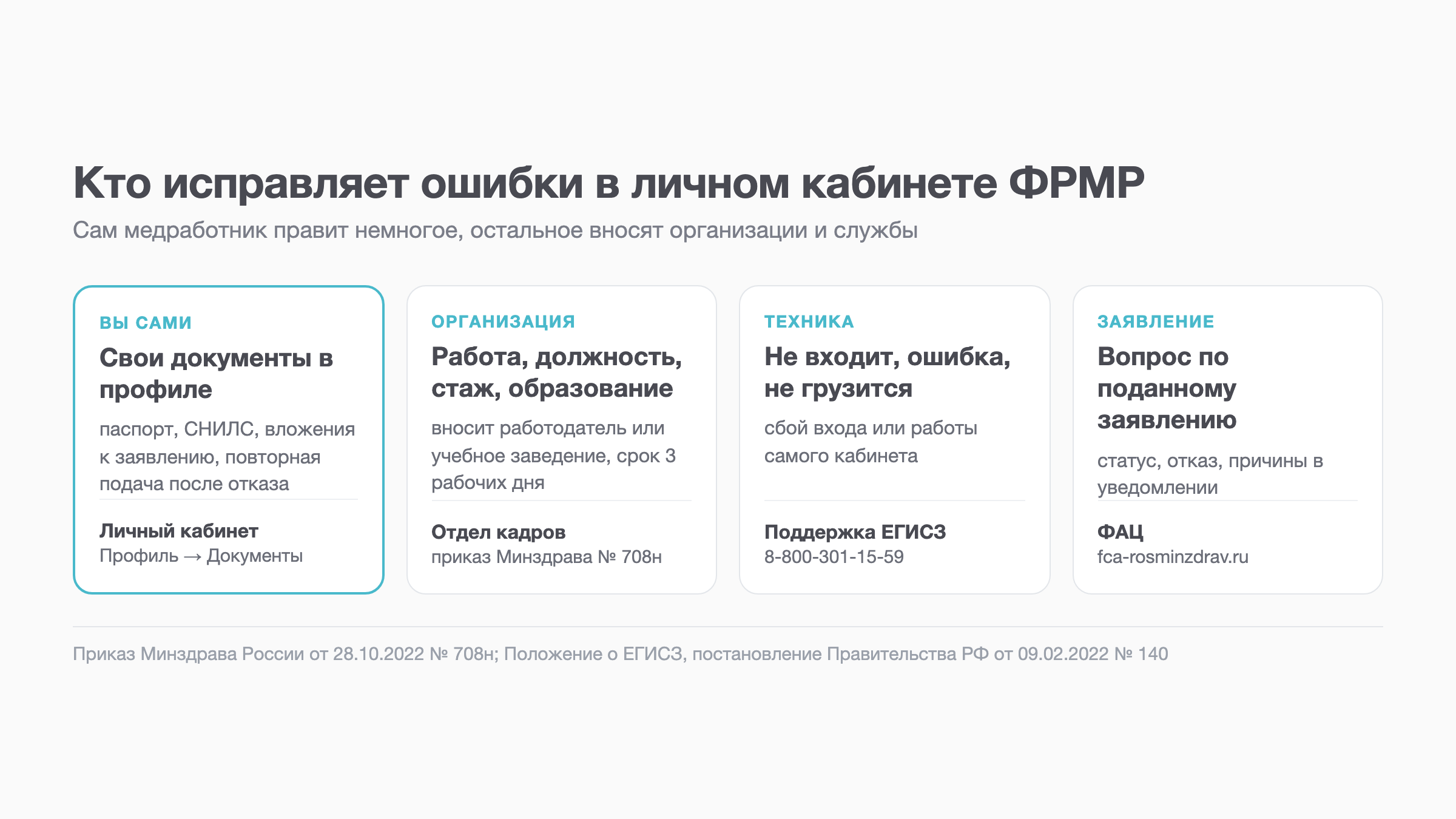
Сам медработник добавляет только свои документы, остальное правят организации
Если в портфолио не хватает часов повышения квалификации или Вы не уверены, что комплект документов для аккредитации собран верно, оставляйте заявку на сайте или звоните по номеру +7 (994) 025 91-74. Учебный центр Ремедиум подберёт обучение под Вашу специальность и поможет подготовить документы до подачи.
Я зашла в личный кабинет ФРМР и не понимаю, что там делать и почему не все мои данные на месте. Через кабинет Вы подаёте заявление на аккредитацию и читаете ответ ФАЦ, а сведения о работе и образовании вносит организация. Если не хватает часов обучения или документов, оставляйте заявку на сайте или позвоните по номеру +7 (994) 025 91-74.


До 1 марта 2026 — последняя возможность пройти обучение полностью онлайн!
Согласно закону №28-ФЗ с этой даты потребуется очное участие в программах ДПО.
Успейте пройти обучение сейчас!